유튜브 쇼츠 화면 비율, 한눈에 보는 핵심 5가지
- 유튜브 쇼츠는 정사각형 또는 세로형도 분류되지만, 모바일 화면을 꽉 쓰려면 9:16·1080×1920 편집 캔버스로 시작하는 편이 가장 단순합니다.
- 2026년 6월 공개된 클린 스크린은 시청자가 아이콘과 글자를 잠시 숨기는 기능입니다. 제작자는 기본 화면에 UI가 남는 상황을 기준으로 배치해야 합니다.
- 자막과 상품은 화면 가장자리에 붙이지 마세요. YouTube 편집기의 시각 가이드와 흰색 경고선을 따라 좋아요·댓글·설명 영역을 비워두는 편이 안전합니다.
- 업로드 전에는 9:16 캔버스, 중앙 배치, UI 가이드, 일부 공개 테스트, 기기별 재생까지 순서대로 확인하면 화면 잘림과 버튼 가림을 줄일 수 있습니다.
- 레이아웃을 지킨 다음에는 첫 장면과 시청 지속을 따로 실험하세요. 화면 규격은 출발 조건이고, 실제 노출은 콘텐츠 반응을 함께 봐야 판단할 수 있습니다.
유튜브 쇼츠 화면 비율, 정답은 9:16
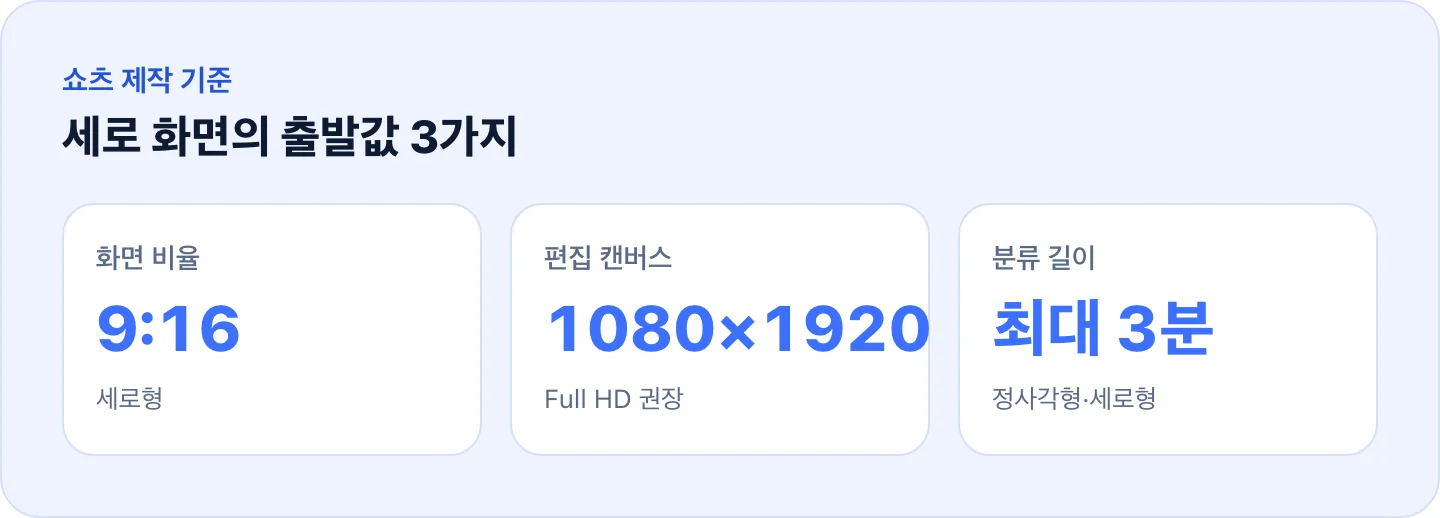
유튜브 쇼츠 화면 비율은 9:16 세로형이 가장 실용적입니다. 1080×1920 캔버스로 편집하면 모바일 화면을 꽉 채우기 쉽습니다.
YouTube는 정사각형 또는 세로형·최대 3분 영상을 쇼츠로 분류합니다. 다만 분류 가능 조건과 보기 좋은 제작 규격은 다릅니다. Google Ads의 세로 영상 권장값과 CapCut 편집 가이드는 모두 9:16·1080×1920을 제시합니다. 1:1 영상도 쇼츠가 될 수 있지만 위아래 여백과 화면 활용을 매번 따져야 하므로, 새 영상은 1080×1920 세로 캔버스에서 시작하는 편이 단순합니다. 길이 기준은 쇼츠 길이 가이드에서 따로 확인할 수 있습니다.
비율을 맞췄다면, 이제 2026년에 바뀐 플레이어가 화면 배치에 어떤 영향을 주는지 볼 차례입니다.
2026년 클린 스크린이 바꾼 화면
클린 스크린은 시청자가 아이콘과 글자를 잠시 숨기는 기능입니다. 제작 화면의 안전 영역이 사라진다는 뜻은 아닙니다.
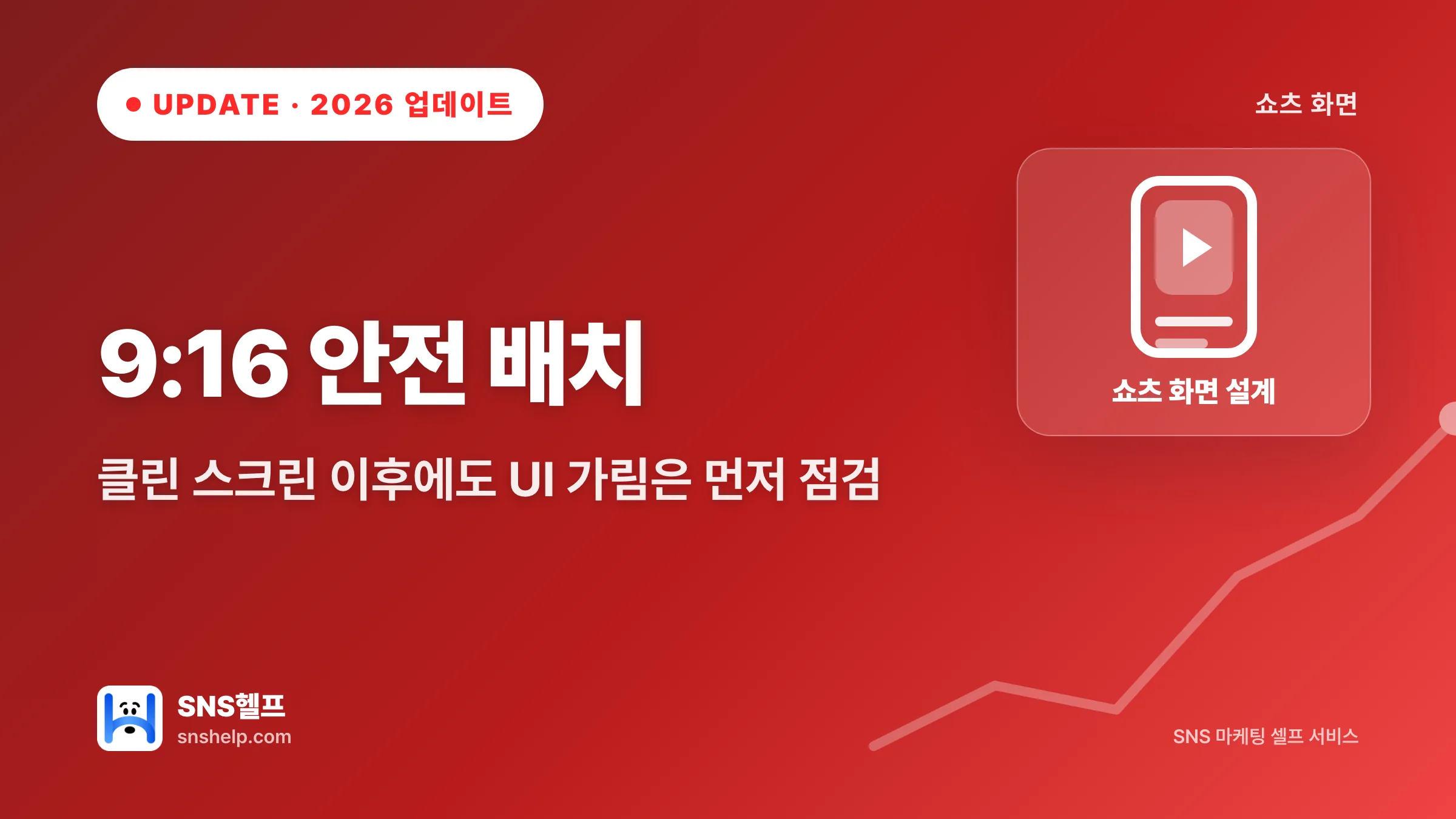
YouTube는 2026년 6월 25일부터 Shorts 플레이어 개편을 순차 적용한다고 밝혔습니다. 핵심인 클린 스크린은 재생 화면의 아이콘과 글자를 잠시 숨겨 영상에 집중하게 합니다. 함께 발표된 변화에는 2배속 재생, 탭으로 일시정지한 뒤 음소거, 하트 아이콘 도입, 싫어요 버튼 대신 ‘관심 없음’과 ‘이 채널 추천 안 함’ 사용이 포함됐습니다. 하지만 클린 스크린은 시청자가 켜는 선택 기능입니다. 처음 재생되는 기본 화면에는 인터페이스가 보일 수 있으므로 자막과 상품을 가장자리까지 밀어도 된다는 뜻은 아닙니다.
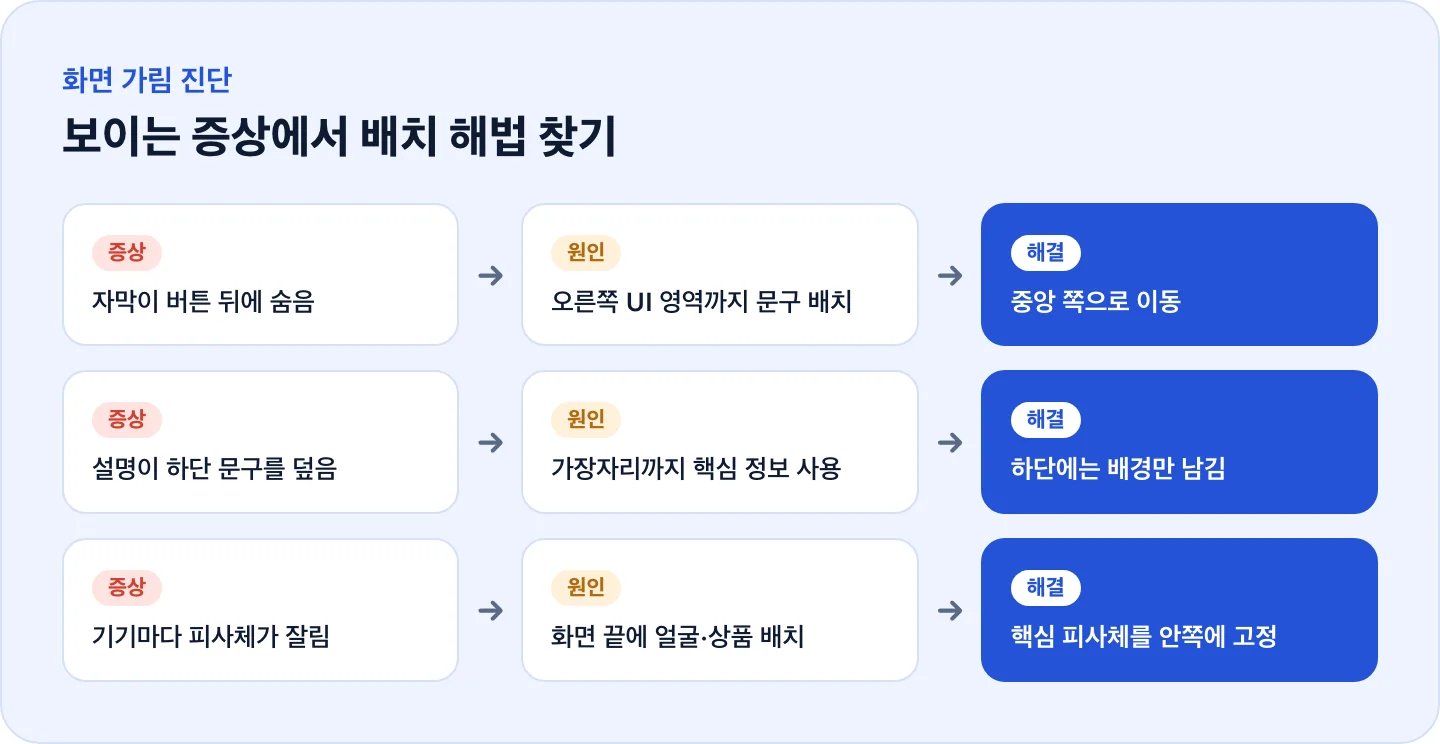
새 화면에서도 가림을 피하려면 픽셀 수치보다 YouTube가 편집기에서 직접 보여주는 경계를 먼저 봐야 합니다.
자막과 피사체는 어디에 둬야 할까?
핵심 자막과 피사체는 중앙에 두고 가장자리를 비우세요. YouTube 편집기의 시각 가이드가 실제 UI 위치를 가장 잘 보여줍니다.
고정된 ‘상단 몇 픽셀, 오른쪽 몇 픽셀’ 표만 믿으면 앱 버전과 기기에 따라 빗나갈 수 있습니다. YouTube 공식 편집기는 텍스트나 스티커를 움직일 때 좋아요·댓글·영상 설명이 나타날 자리를 시각 가이드로 표시합니다. 가장자리에 너무 가까우면 흰색 경고선과 아이콘이 떠 일부 기기에서 가려질 수 있는 영역을 알려줍니다. 핵심 문구와 얼굴·상품은 중앙 쪽에 두고, 오른쪽 버튼 열과 하단 설명 구역에는 없어도 뜻이 통하는 배경만 남기세요. 업로드 뒤엔 유튜브 운영 가이드에서 다음 점검 항목도 이어서 확인할 수 있습니다.
클린 스크린이 있으면 안전 영역을 무시해도 되나요?
아니요. 클린 스크린은 시청자가 선택하는 보기 방식이라 기본 재생 화면의 버튼과 설명을 기준으로 배치해야 합니다.
배치 기준을 잡았다면 게시 버튼을 누르기 전에 실제 화면에서 한 번 더 걸러야 합니다.
업로드 전 화면 잘림 5단계 점검
캔버스부터 기기별 재생까지 다섯 번 확인하면 화면 잘림을 크게 줄일 수 있습니다. 일부 공개 테스트를 건너뛰지 마세요.
첫째, 프로젝트를 9:16·1080×1920으로 엽니다. 둘째, 얼굴·상품·핵심 자막을 중앙 쪽에 놓습니다. 셋째, YouTube 앱 편집기의 안전 가이드가 뜨는 위치를 피해 텍스트를 옮깁니다. 넷째, 영상을 일부 공개로 올려 설명·좋아요·댓글이 겹치는지 직접 재생합니다. 다섯째, 화면 비율이 다른 휴대폰과 PC에서도 한 번씩 확인합니다. 자막이 읽히지 않거나 상품이 버튼 뒤로 숨으면 게시 전에 위치를 고치세요. 세로형 영상 자체는 정사각형 또는 세로형·최대 3분이면 쇼츠로 분류되지만, 분류됐다는 사실이 화면 배치까지 보장하지는 않습니다.
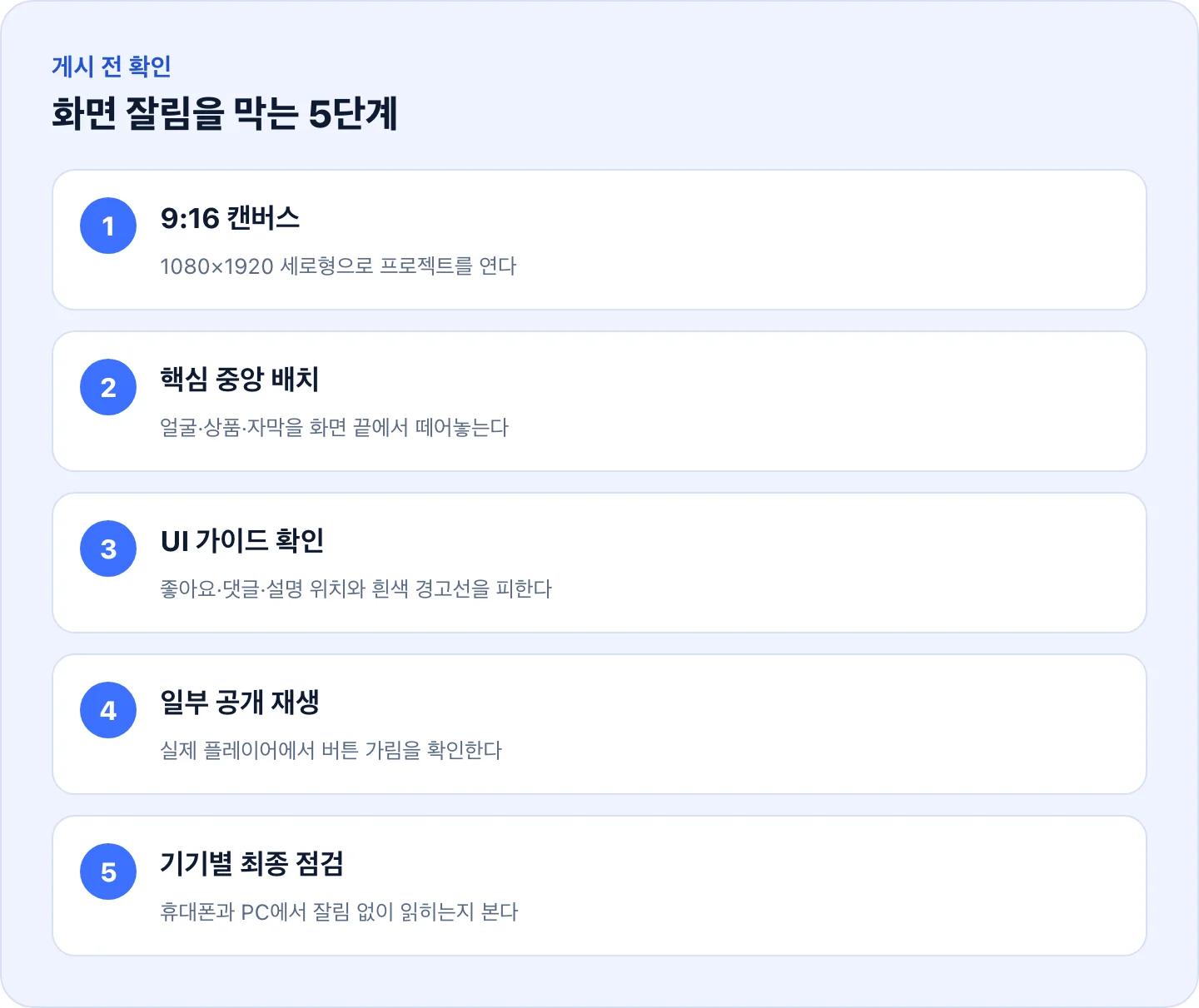
이제 화면 자체의 오류를 걷어냈으니, 성과를 바꾸는 콘텐츠 실험으로 넘어갈 수 있습니다.
화면을 지킨 다음 노출을 실험한다
화면 규격은 출발 조건입니다. 이후에는 첫 장면과 시청 지속을 하나씩 바꿔야 어떤 요소가 노출을 움직였는지 알 수 있습니다.
비율과 안전 영역을 지켰다면 다음 실험에서는 변수를 하나만 바꾸세요. 첫 자막, 첫 장면, 영상 길이를 동시에 바꾸면 무엇이 반응을 만든 건지 알 수 없습니다. 먼저 같은 주제의 두 쇼츠에서 첫 장면만 다르게 올리고, 쇼츠 조회수 진단 기준으로 피드 노출과 시청 선택을 비교해 보세요. 작은 채널이라 비교할 초기 표본이 너무 적다면 유튜브 쇼츠 조회수 서비스로 공개 링크 기반의 첫 반응 구간을 보조할 수 있습니다. 화면 오류를 없앤 뒤 콘텐츠 반응을 따로 봐야 개선 방향이 선명해집니다.
자주 묻는 질문
유튜브 쇼츠 화면 비율은 꼭 9:16이어야 하나요?
정사각형이나 다른 세로형도 Shorts로 분류될 수 있습니다. 다만 모바일 화면을 꽉 쓰려면 9:16이 가장 단순합니다.
유튜브 쇼츠 해상도는 몇으로 만들면 되나요?
세로형 Full HD인 1080×1920 픽셀을 권합니다. 고정된 화면에서 자막과 피사체를 배치하기도 쉽습니다.
클린 스크린은 모든 시청자에게 자동으로 켜지나요?
아닙니다. 시청자가 아이콘과 글자를 잠시 숨기는 선택 기능이므로 기본 UI가 보이는 화면을 기준으로 제작하세요.
쇼츠 자막이 버튼에 가리는 문제는 어떻게 막나요?
YouTube 앱 편집기의 시각 가이드를 켜고 오른쪽 버튼 열과 하단 설명 구역을 피해 중앙 쪽에 자막을 놓으세요.
업로드한 뒤 화면이 잘리면 다시 올려야 하나요?
원본 편집 위치가 잘린다면 자막과 피사체를 안쪽으로 옮긴 새 파일이 필요합니다. 게시 전 일부 공개 테스트가 안전합니다.